准备工作
为了建站,首先需要
- -购买一个域名
- -购买一个VPS(稍贵)或者虚拟主机(便宜,集成)
- -将域名解析到VPS或者虚拟主机上
注意:需要检查防火墙设置有没有打开,用到如下代码:
sudo ufw status verbose
不正常的例子: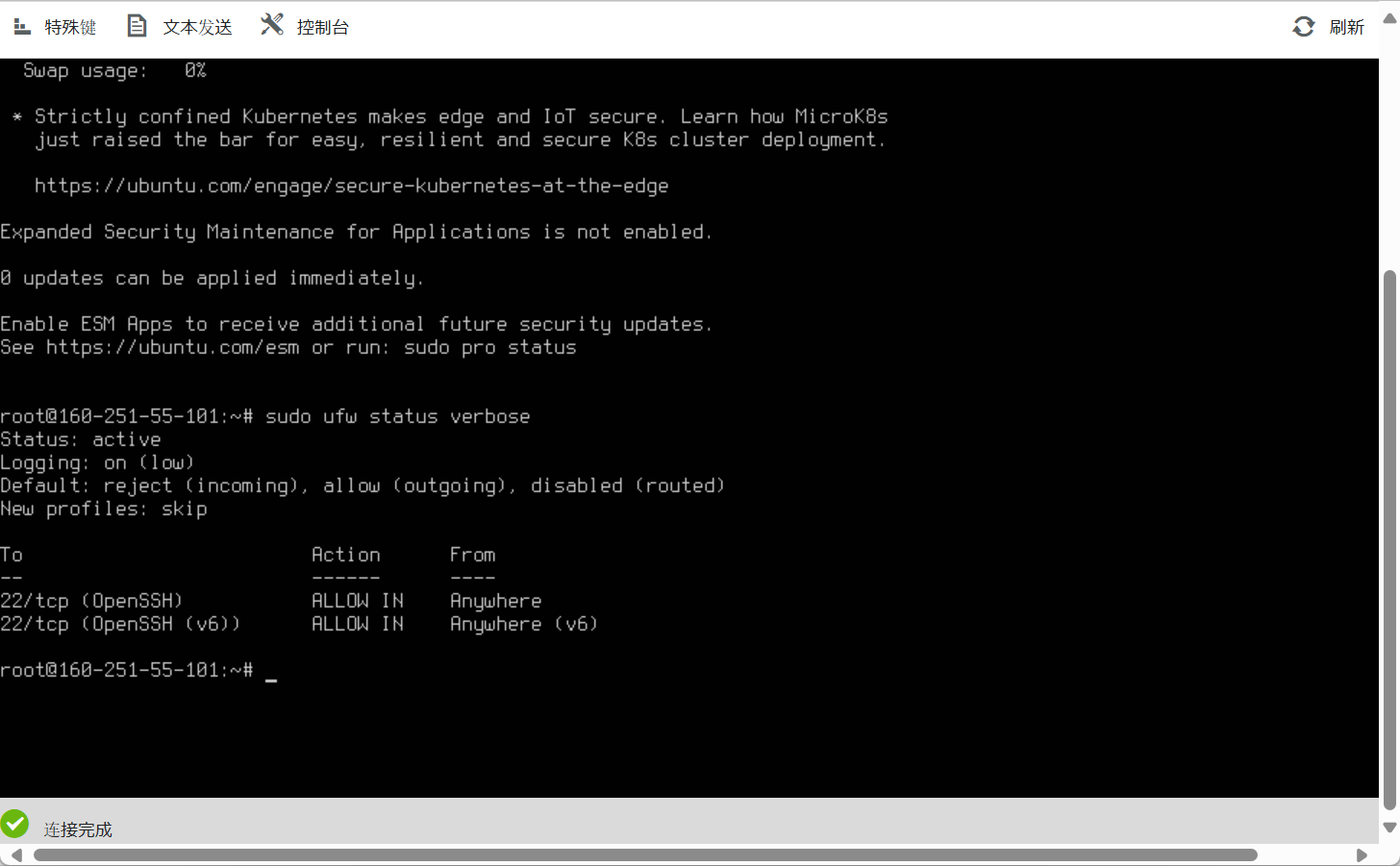
说明80(http)端口和443(https)端口并未打开,只打开了22端口
开放端口需要如下指令:
sudo ufw allow http
sudo ufw allow https
执行后,重新加载防火墙
sudo ufw reload
不放心可以重新执行一开始的防火墙检查
安装LAMP以及wordpress
使用的LAMP分别为:Linux (Ubuntu)发行版, Apache, MySQL,PHP,接下来要逐步安装这四个东西
1.安装Linux
安装过程省略,现有的vps和虚拟主机很多直接集成了,直接用最新版就好,Linux的发行版选择Ubuntu
更新Linux
为了保证最新的软件,需要用到如下代码:
sudo apt update
sudo apt upgrade
分别输入之后会提示输入Y继续,最后以防万一再次输入一次
sudo apt update
2.安装Apache Web服务器
安装代码如下:
sudo apt install apache2
3.安装MySQL
安装代码如下
sudo apt install mysql-server
安装MySQL时的设置
-
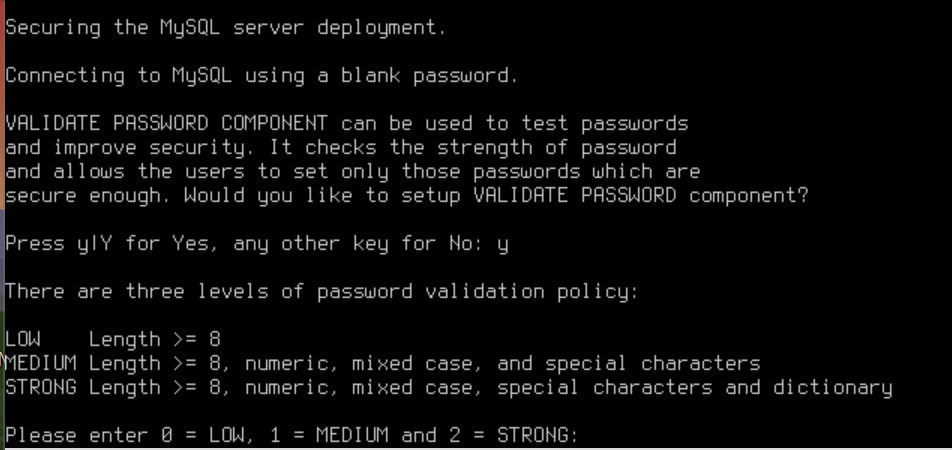
进入配置
sudo mysql_secure_installation -
设置密码(是否设置密码Y,密码强度0,1,2分别是弱,中,强)
-
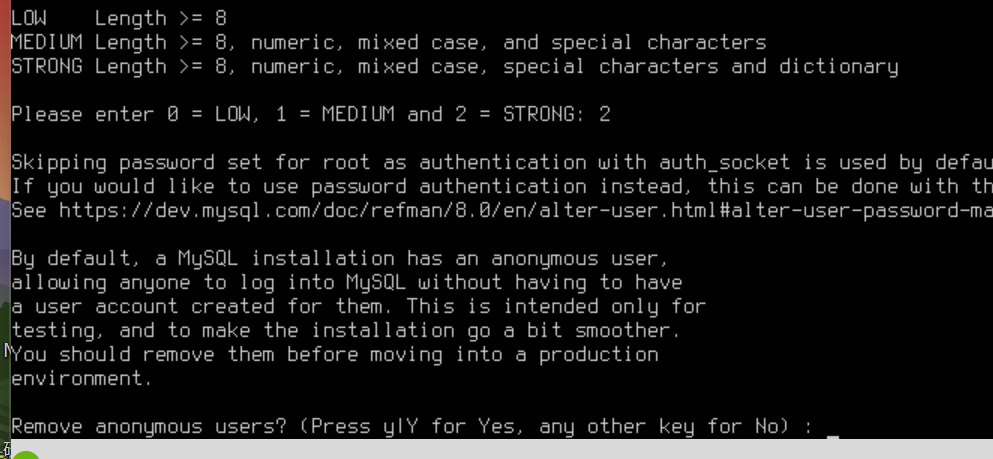
是否删除允许匿名用户登录数据库(Y)
-
是决定是否禁止root用户从远程登录MySQL的选项。(Y)

-
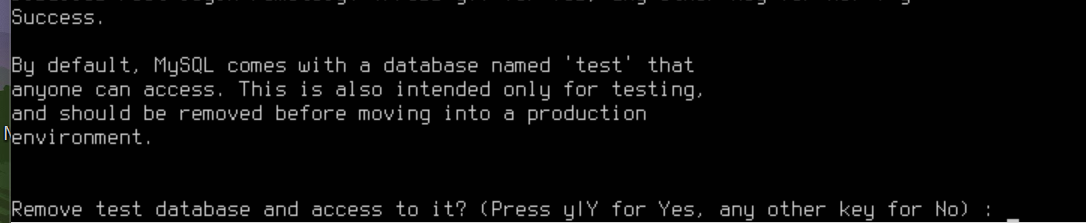
是否要删除测试数据库test(Y)
-
重新加载权限表格(Y)
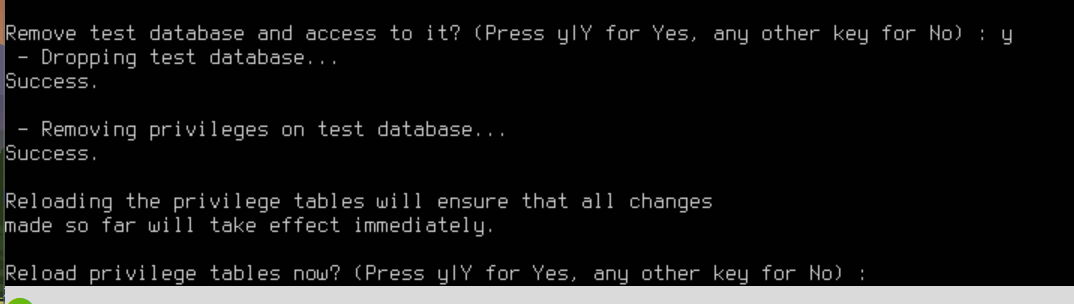
配置MySQL数据库
-
登录到MySQL
sudo mysql -u root -p -
创建DB的名字
CREATE DATABASE wordpress_db -
创建用户名和明码
CREATE USER 'wordpress_user'@'localhost' IDENTIFIED BY 'password'
替换wordpress_db、wordpress_user和password为你想用的数据库名、用户名和密码。
-
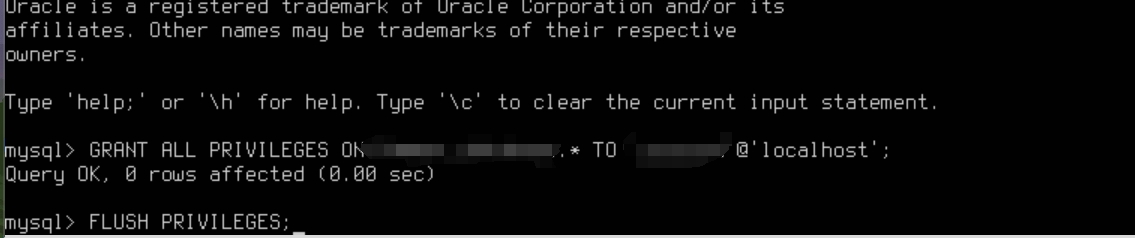
赋予这个用户对这个DB的全部权限
GRANT ALL PRIVILEGES ON wordpress_db.* TO 'wordpress_user'@'localhost'
-
刷新权限
FLUSH PRIVILEGES; -
退出
EXIT;
注意:如果出现权限不够的时候,;例如下图(仅为例子,不代表实际名称)
重新完全退出之后,再次用以下代码进入
mysql -u root -p
如果一切正常的话可以退出MySQL之后用以下代码来检查
mysql -u 用户名 -p -h localhost
输入密码后,如果一切设置正确,你应该能够登录到MySQL命令行界面,并且能看到对应数据库。你可以执行简单的查询来测试,如:
USE 数据库名称;
如果一切正常的话可以退出MySQL之后用以下代码来检查
mysql -u 用户名 -p -h localhost
输入密码后,如果一切设置正确,你应该能够登录到MySQL命令行界面,并且能看到对应数据库。你可以执行简单的查询来测试,如:
USE 数据库名称;
SHOW TABLES;SHOW TABLES;
`
4.安装PHP
安装代码:
sudo apt install php libapache2-mod-php php-mysql
5.安装wordpress
下载和安装
-
下载代码:
wget https://cn.wordpress.org/latest-zh_CN.tar.gz -
解压缩下载文件
tar -xzvf latest-zh_CN.tar.gz -
移动WordPress文件夹:
sudo mv wordpress /var/www/html/
登录到WinSCP上检查var/www/html/下有没有wordpress文件,没有的话手动移动
-
检查权限
文件:应该设置为 0644
目录:应该设置为 0755 -
在wordpress文件夹中找到wp-config-sample.php,复制一份黏贴,重命名为:wp-config.php。找到以下字段:
define('DB_NAME', 'database_name_here');
define('DB_USER', 'username_here');
define('DB_PASSWORD', 'password_here');
define('DB_HOST', 'localhost');
将 'database_name_here' 替换为你的数据库名,'username_here' 替换为你的数据库用户名,'password_here' 替换为你的数据库用户密码。通常 DB_HOST 为 'VPS的IP地址',
- 保存并重启服务器
这个时候应该可以输入域名/readme来打开教程了,如果出现了问题请按照如下步骤来解决。
问题排查
-
检查etc/apache2/sites-available/000-default.conf这个文件,如果写的是/var/www/html,请尝试改成/var/www/html/wordpress
-
查找wordpress目录下是否有.htaccess文件(注意这是个隐藏文件),如果没有的话新建文件,取这个名字,然后复制黏贴以下内容。保存后重启服务器。
# BEGIN WordPress
<IfModule mod_rewrite.c>
RewriteEngine On
RewriteRule .* - [E=HTTP_AUTHORIZATION:%{HTTP:Authorization}]
RewriteBase /
RewriteRule ^index\.php$ - [L]
RewriteCond %{REQUEST_FILENAME} !-f
RewriteCond %{REQUEST_FILENAME} !-d
RewriteRule . /index.php [L]
</IfModule>
# END WordPress


0 条评论